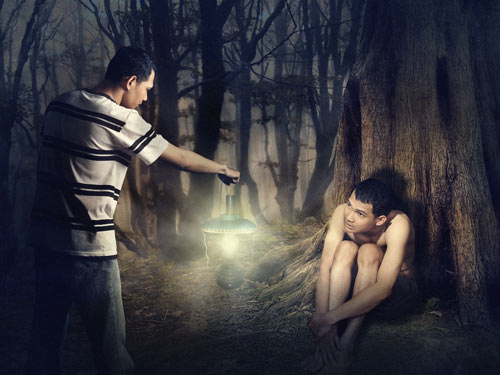
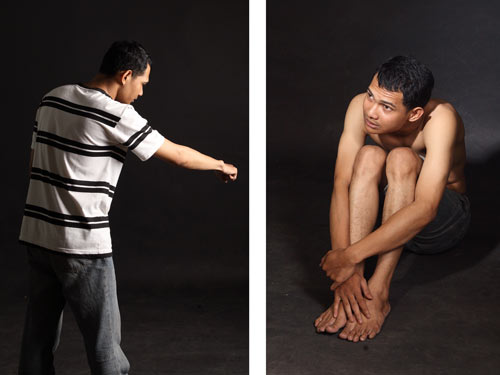
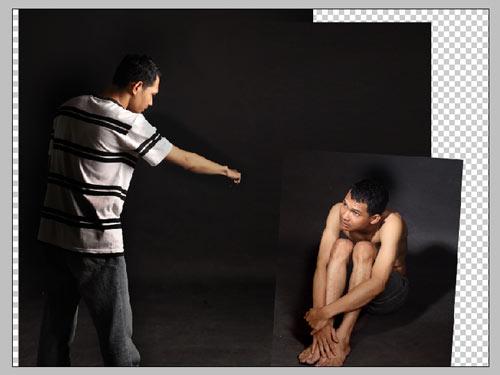
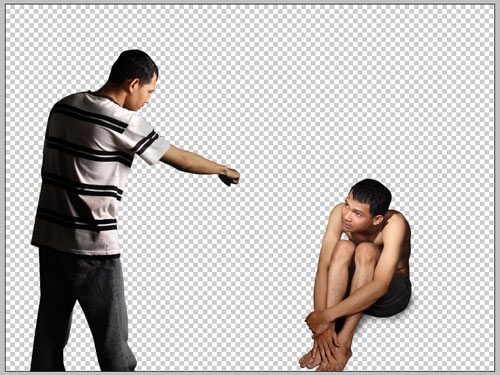
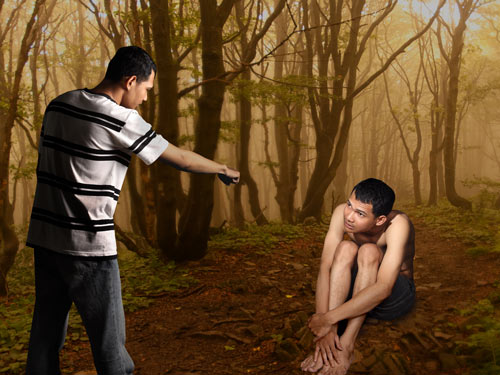
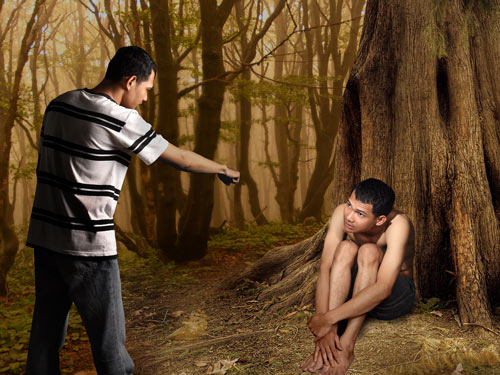
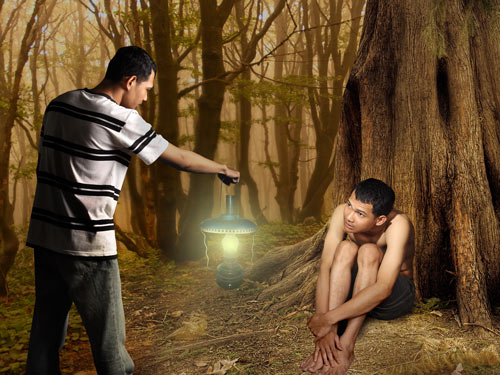
di foto ini saya ingin mendapati hasil akhir warna hijau agak kebiruan tapi dengan density yang tidak terlalu keras. untuk mewujudkan imajinasi saya, STEP Pertama saya akan bermain pada Channel Mixer Adjusment. Klik New Fill or Adjusment Layer pada Pallete layer, untuk yang belum tahu letak New Fill or Adjusment Layer bisa baca postingan saya sebelum nya
Mengenal Pallete Layer kemudian pilih Channel Mixer. Output Channels biar kan tetap pada Warna Red, Source Channels Red masukkan nilai 142%, Green -141%, Kemudian Blue 107%
STEP 2
di Step 2 ini kita akan mengatur Color Balance, karna saya tidak menyukai effect kekuningan pada foto ini. Color Balance bukan satu-satu nya cara untuk menghilangkan Efek negatif dari kesalahan White Balance Kamera, Photo Filter Adjusment juga bisa kita gunakan untuk mengkoreksi Kesalahan White Balance Pada Kamera, tapi... pada foto ini saya akan mempergunakan Color balance, selain untuk mengurangi efek kekuningan, saya juga ingin memberi kan sedikit warna agak kebiruan pada foto ini.
kembali Klik New Fill or Adjusment Layer pada Pallete layer, lalu pilih Color Balance, Pastikan Tone Balance nya pada bagian Midtones, atur nilai Cyan menjadi -23, Magenta -15 dan Blue +22.
STEP 3
sekarang saya akan menurunkan Density warna hijau yang saya rasa masih sangat keras pada foto ini, di awal saya sudah berkomitmen mengenai hasil akhir nya yaitu warna hijau agak kebiruan dengan density yang soft. kembali klik New Fill or Adjusment Layer pada Pallete layer, lalu pilih Selective Color. di opsi color pada selective color disini kita hanya akan merubah opsi warna hijau, cyan, putih dan black. pertama warna hijau, ubah opsi color ke Greens
Greens : Cyan -73 Magenta -53 Yellow -39 Black -90
Lalu pindah ke opsi warna Cyan
Cyans : cyan +7 Magenta -22 Yellow -54 Black -42
lanjut ke warna Whites
Whites : cyan 0 Magenta -5 Yellow -12 Black -6
terkahir kita akan mengatur waran Hitam nya
Blacks : cyan +12 Magenta -4 Yellow +6 Black +1
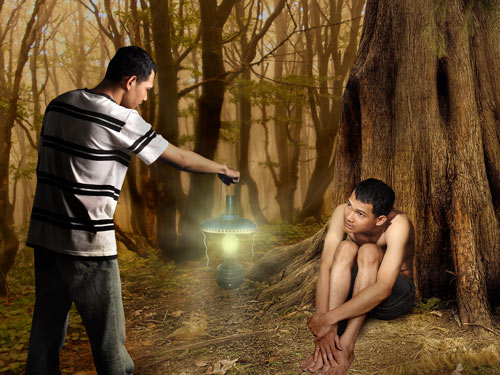
Selesai pengaturan Selective Color hasil akhir nya akan seperti ini
STEP 4
Finishing...beri sedikit sentuhan efek cahaya datang, dengan menggunakan Gradient tool.
cek opsi dari Gradient Tool pastikan opsi berada pada Foreground to Transparant.
Pilih warna Foreground menjadi warna hijau muda atau hijau lumut, disini saya memilih warna dengan kombinasi RGB #ddebbd " tarik dari sudut kiri atas sisi luar kanvas kerja sampai hampir ke bagian muka "
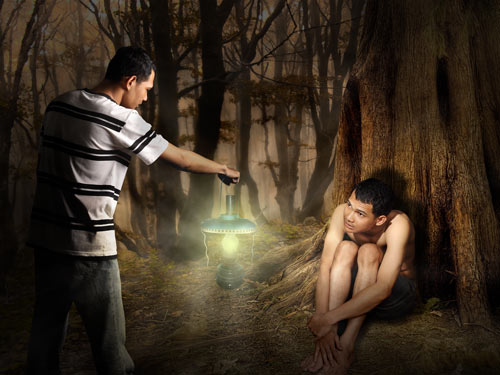
hasil akhir nya kira kira akan seperti ini
Tinggalkan Komentar kalau terdapat kekurangan pada penjelasan saya kali ini


 Kalo ada yang punya FlashDisk 1 Giga n mau ganti jadi 2 Giga, Lebih baik di Pending dulu dah niat belinya, karena disini saya punya Trick (ato mungkin lebih mengarah ke Crack) untuk meningkatkan FlashDish 1 Giga jadi 2 Giga !!! Keren kan ?? Daripada banyak omong gini mendingan langsung ke TKP yuk ..!